
6. Vorgehensweise
 Da es vielerlei Brennprogramme mit unterschiedlichen
Funktionen gibt, ist es fast unmöglich eine für alle Programme
passende Vorgehensweise zu empfehlen. Die folgende Anleitung trifft deshalb
auch nur für den
Easy
CD-Creator De Luxe zu. Andere Programme sollten aber ähnlich zu
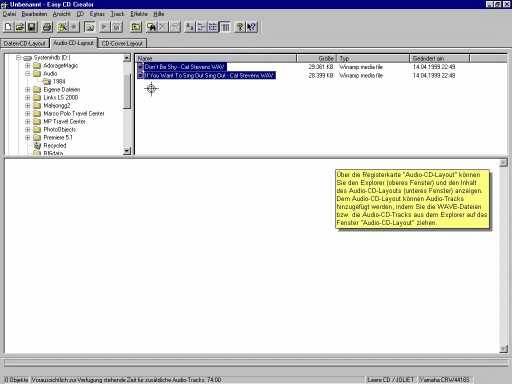
handhaben sein. Im Programm wählen wir im linken oberen Explorer-Fenster
den Ordner, in dem sich unsere Wave-Dateien befinden (Abb. 1), die wir auf CD
brennen wollen. Im Fenster rechts daneben wählen wir die gewünschten
Waves aus und ziehen sie in das untere Fenster. Falls wir die Dateien von einer
Audio-CD gewählt haben, markieren wir die Dateien im unteren Fenster und
lesen diese zuerst über das Menü TRACK über die Option
VORAUFZEICHNUNG ALS WAVE (Abb. 2) aus und speichern sie auf unserer Festplatte
in einem beliebigen Ordner. Die Dateien im unteren Fenster werden dann
entfernt, der Ordner der gespeicherten Waves ausgewählt, die Dateien von
dort ins untere Fenster gezogen und dann können wir zum Brennvorgang
schreiten. Der Button mit dem roten Punkt (bekannt von jedem Recorder) steht
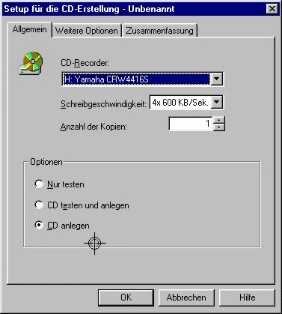
hier für Brennen. Die Option (Abb.3) NUR TESTEN sollte man bei der
erstmaligen Benutzung eines Brennprogrammes auf jeden Fall zuerst
anwählen. Damit wird ein Brennvorgang simuliert und falls dabei keine
Fehler auftreten steht dem Anlegen unserer ersten Audio-CD nichts mehr im Wege.
Die Option CD TESTEN UND ANLEGEN kann man sich in der Regel sparen,
Da es vielerlei Brennprogramme mit unterschiedlichen
Funktionen gibt, ist es fast unmöglich eine für alle Programme
passende Vorgehensweise zu empfehlen. Die folgende Anleitung trifft deshalb
auch nur für den
Easy
CD-Creator De Luxe zu. Andere Programme sollten aber ähnlich zu
handhaben sein. Im Programm wählen wir im linken oberen Explorer-Fenster
den Ordner, in dem sich unsere Wave-Dateien befinden (Abb. 1), die wir auf CD
brennen wollen. Im Fenster rechts daneben wählen wir die gewünschten
Waves aus und ziehen sie in das untere Fenster. Falls wir die Dateien von einer
Audio-CD gewählt haben, markieren wir die Dateien im unteren Fenster und
lesen diese zuerst über das Menü TRACK über die Option
VORAUFZEICHNUNG ALS WAVE (Abb. 2) aus und speichern sie auf unserer Festplatte
in einem beliebigen Ordner. Die Dateien im unteren Fenster werden dann
entfernt, der Ordner der gespeicherten Waves ausgewählt, die Dateien von
dort ins untere Fenster gezogen und dann können wir zum Brennvorgang
schreiten. Der Button mit dem roten Punkt (bekannt von jedem Recorder) steht
hier für Brennen. Die Option (Abb.3) NUR TESTEN sollte man bei der
erstmaligen Benutzung eines Brennprogrammes auf jeden Fall zuerst
anwählen. Damit wird ein Brennvorgang simuliert und falls dabei keine
Fehler auftreten steht dem Anlegen unserer ersten Audio-CD nichts mehr im Wege.
Die Option CD TESTEN UND ANLEGEN kann man sich in der Regel sparen,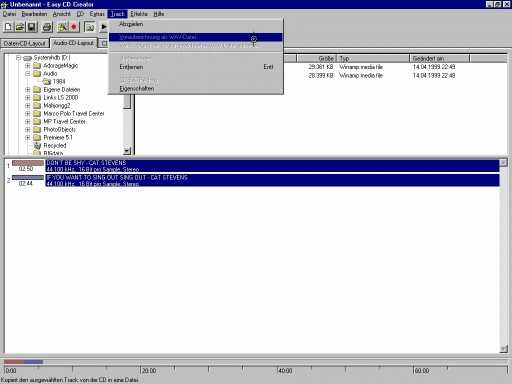
da sie die Zeit für den Brennvorgang nur verdoppelt.
Äusserst wichtig ist allerdings, das wir unter WEITERE OPTIONEN den
Menüpunkt DISC-AT-ONCE (Abb.4) anwählen (s. Kapitel 3). Den Punkt ZUSAMMENFASSUNG können wir
vernachlässigen, da er nur statistische Werte über die zu brennenden
Daten enthält. Jetzt, falls vorher noch nicht ausgewählt, CD ANLEGEN
wählen und den OK-Button drücken. Der Brennvorgang beginnt danach.

Mit dem Unterprogramm SPIN DOCTOR von Easy CD-Creator De Luxe kann man
das sehr komfortabel lösen. Wie man bei Aufnahmen von LPs, Singles oder
Tapes vorgeht, erfahren wir im nächsten Kapitel. Hier ist dann auch ein
Wave-Editor zur Nachbearbeitung zu empfehlen.
